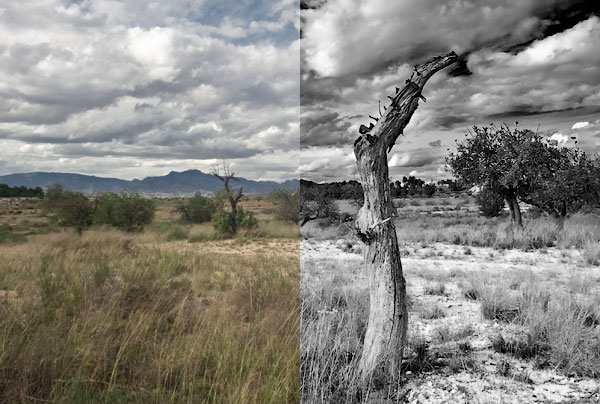
Blanco y negro digital

Un sistema lógico de paso a b/n digital


1. Percepción de los distintos colores


El sistema que expongo está basado en la respuesta del ojo a los diferentes colores del espectro visible, mejor dicho, ese es el punto de partida.

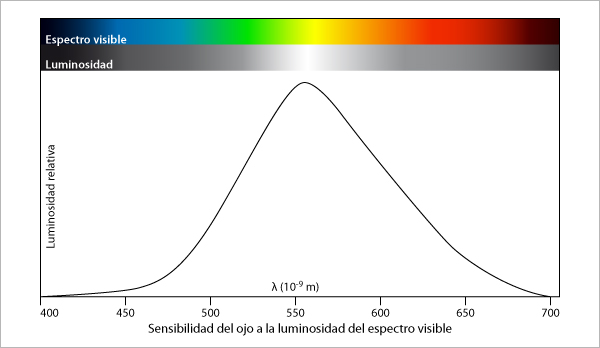
El ojo percibe con diferentes luminosidades las diferentes longitudes de onda de la luz, siendo más sensible a la zona media de ese espectro visible (verde-amarillo) y menos sensible según se aleja de él.

El ojo percibe también como menos luminosos los azules que los rojos, según se muestra en el gráfico siguiente.
El método se basa en el gráfico anterior: tratar de aproximar los colores de la escena fotografiada a la escala de luminosidades mostrada arriba. Habrá escenas en que sea posible y otras en que no, en que habrá que alterar esos valores para diferenciar y contrastar diferentes objetos de colores y luminosidades semejantes, pero como punto de partida suele ser muy útil.


2. Herramientas de conversión


Los programas de retoque de imagen, tales como Photoshop que es que usaré aquí, tienen varios menús, herramientas y opciones para convertir una imagen en color a otra en escala de grises o blanco y negro.

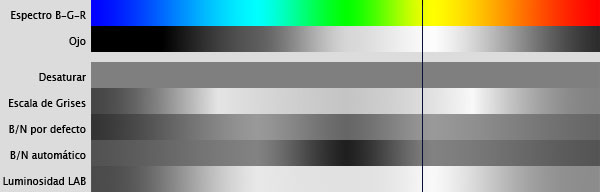
Echemos un vistazo a como trabaja cada una de ellas en un espectro de color B-G-R, al que se le ha añadido cián y amarillo. Es una situación muy teórica y que nunca se va a dar en la práctica, pero muestra claramente el resultado que se obtiene utilizando una u otra herramienta.


La primera banda es el espectro en color y la segunda es una respuesta aproximada en luminosidades del ojo a los colores correspondientes. La línea negra marca el máximo, o el color que el ojo percibe como más claro y como lo reproducen distintos mecanismos.

  1. Ojo. Esta conversión está hecha con la herramienta "Blanco y negro", que permite muchas opciones y variacioes en la luminosidad de los colores, así como el filtraje digital y la simulación de filtros ópticos durante la toma en película de blanco y negro. Es la herramienta que se usará de aquí en adelante.
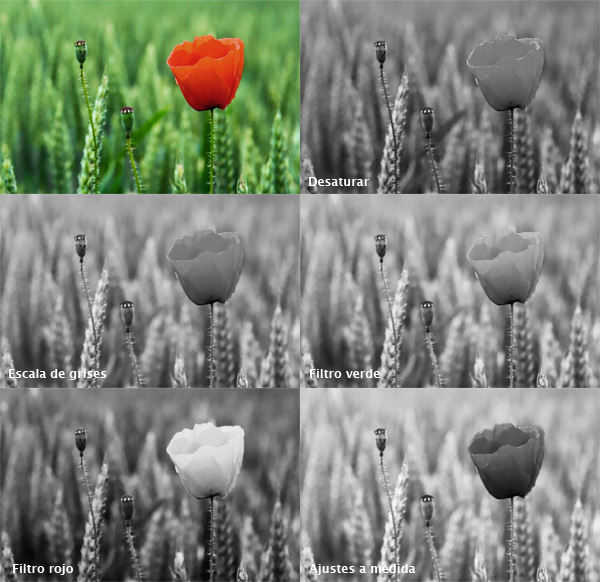
  2. Desaturar. Es el método menos apropiado para convertir una imagen a b/n. Todos los valores del espectro los ha reproducido exactamente con la misma luminosidad, dejando un gris medio R=127, G=127, B=127. Método descartado pues.
  3. Escala de grises. Produce unos máximos de luminosidad en la zona de cianes y amarillo-anaranjados que no se corresponden a la percepción humana. Los azules los oscurece algo más que los rojos, cosa que en principio es correcta.
  4. Blanco y negro (por defecto). La conversión es similar a la de "Escala de grises" con menores valores de luminosidad.
  5. Blanco y negro (automático). La respuesta difiere según los colores dominantes de la escena. No entiendo, ni me interesa entender, en que se basa el automatismo de esta herramienta, pero el resultado que produce sobre el espectro BGR difiere demasiado de lo que percibe el ojo.
  6. Canal de luminosidad LAB. Menos contrastado y más luminoso que la escala de grises teórica que ve el ojo pero, quizás, el que más se le aproxime de todos los anteriores.
  7. Mezclador de canales. Para el caso que nos ocupa es la misma herramienta, pero con manejadores menos intuitivos que la "Blanco y negro", por tanto todo lo que se diga sobre "Blanco y negro" es aplicable al mezclador de canales.

Hay muchos más sistemas y herramientas para pasar a escala de grises pero esto no es una copia del manual de Photoshop, en donde vienen todos ellos muy bien explicados. Los interesados en esos otros mecanismos ya saben donde pueden documentarse.


3. El blanco y negro y los filtros


A partir de ahora me referiré exclusivamente a la herramienta "Blanco y negro" de Photoshop, pues considero que no es necesaria ninguna más para una conversión decente a b/n de una imagen en color.


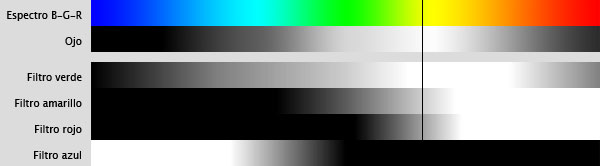
Es interesante comprender como funcionan los filtros de color (o filtros de contraste). Un filtro de un color deja pasar las longitudes de onda de ese color y filtra o elimina las del resto, más o menos en función de la intensidad del filtro. Ésto es aplicable tanto a filtros ópticos como a los de software.

En el siguiente gráfico se muestran los resultados de convertir el espectro RGB aplicando diferentes filtros que incluye por defecto la herramienta "Blanco y negro" de Photoshop.


Como se aprecia en el gráfico, la conversión más aproximada a la del ojo es la del prejuste de "Filtro verde", que en realidad debe ser verde-amarillento y que imita al típico filtro óptico que se usaba habitualmete en la cámara con película b/n para aproximar la respuesta de dicha película (más o menos plana) a la luminosidad percibida por el ojo.

En principio, este preajuste parece que es un buen punto de partida, en general, para convertir a grises imágenes de situaciones normales.


Unos ejemplos reales


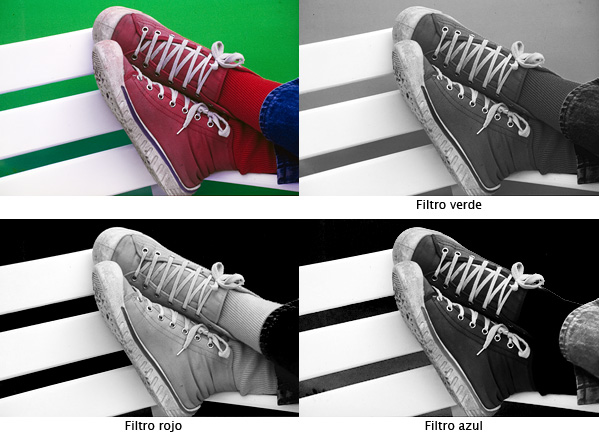
En este ejemplo he exagerado un poco la saturación de los colores para que el resultado de los distintos filtrados sea más evidente.


El siguiente ejemplo es un clásico de la fotografía en blanco y negro.

Es una de las situaciones en que casi ningún filtraje óptico funciona bien, excepto un filtro verde de alto contraste y alta densidad. Las convesiones normales o por defecto de Photoshop tampoco resuelven muy bien el problema.


Un filtraje digital a medida en la herramienta "Blanco y negro" es lo adecuado en un caso así:

incrementando mucho la luminosidad de verdes, algo la de amarillos y disminuyendo la de rojos se obtiene la última imagen, que desde mi punto de vista es la que ofrece el resultado mejor.


El filtraje digital para la obtención de blanco y negro con tonos y contrastes diferenciados, es una herramienta mucho más sencilla y barata que el filtrado óptico. Habría que tener muchos filtros, de muchos colores y de muchas densidades, además de conocer muy bien su utilización.

El sistema de filtraje de "Blanco y negro" de Photoshop equivale a poseer miles de filtros ópticos y permite ver en pantalla los cambios realizados y sus resultados, además de poder hacer cuantas modificaciones se deseen a posteriori.


Lo dicho arriba es la esencia de una conversión a b/n. En función de la imagen, sus colores y sus contrastes habrá que hacer variaciones, pero la comprensión de lo anterior es lo indicado para obtener un buen b/n al gusto de cada cual.

Sobran las recetas y los "workflows", maldita palabra tan de moda, pues a cada escena habrá que aplicar dosis diferentes de los distintos ingredientes. Todos los programas de imagen disponen de herramientas, unas más lógicas e intuitivas que otras, y de diversos mecanismos para llegar al mismo resultado.

Comprendiendo eso, todo lo que viene a continuación sobra y es innecesario. Es una simple receta aplicada paso a paso a una imagen concreta y que probablemente no sea la adecuada para otra, pero ahí va.


4. Procesado de una imagen paso a paso

  1. Hay que hacer la foto. Y hay que hacerla en color y mejor en raw. Dejar el b/n a los ajustes predeterminados de la cámara suele ser un disparate.
  2. Hay que revelar el raw de una manera adecuada al resultado que se pretende obtener.
  3. Hay que manipular la imagen revelada del mismo modo.


4.1 Imagen de partida y revelado


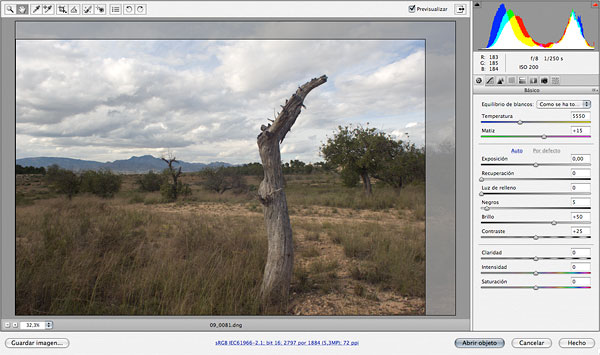
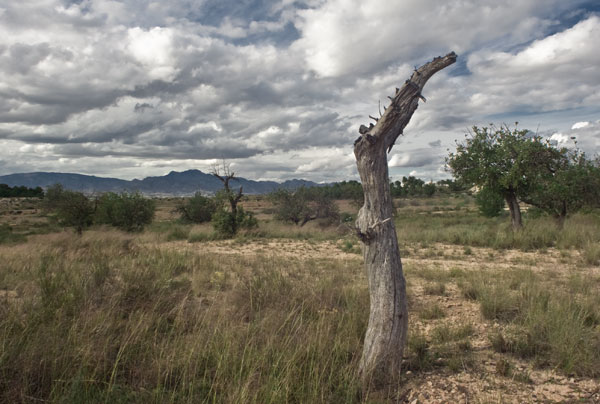
Ésta es la imagen de partida, y lo que aparece por defecto en el revalador ACR de Photoshop.

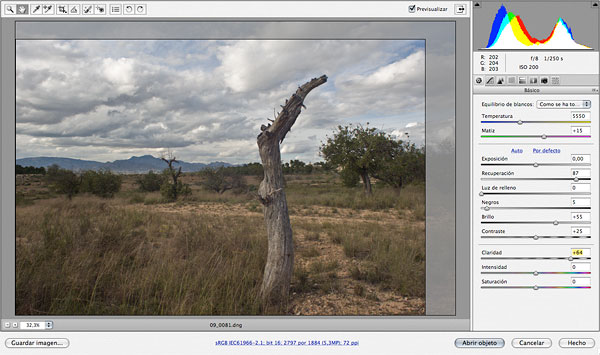
El histograma parece correcto, está lleno desde las sombras a las luces y no hay canales saturados.

Las nubes son ricas en tonos y será fácil sacarle el jugo, pero la parte de cañas, hierbajos y tierra tiene poco contraste y los verdes y amarillos están poco diferenciados para un b/n. El cielo no nublado está algo claro de más y puede confundirse con las propias nubes.


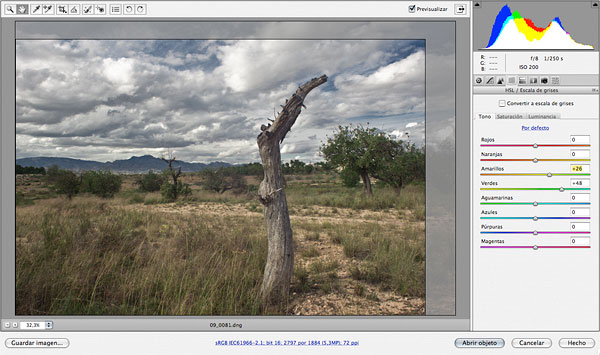
En la ventana de HSL se selecciona la pestaña de luminancia y se aumenta, con moderación, la luminosidad de amarillos disminuyendo la de verdes, para separar algo esos colores. También se oscurecen bastante los azules para diferenciar el cielo de las nubes, cuidando que no aparezcan halos en las zonas de contraste entre las ramas del árbol y el cielo. Ya tenemos la imagen "revelada".


4.2 Convirtiendo a b/n


La imagen revelada.


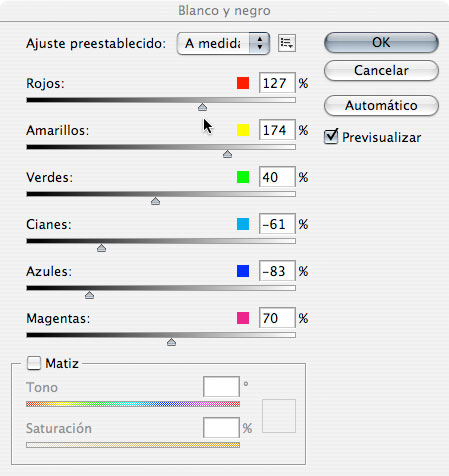
En una capa de ajuste de blanco y negro, se aplican los parámetros siguientes:


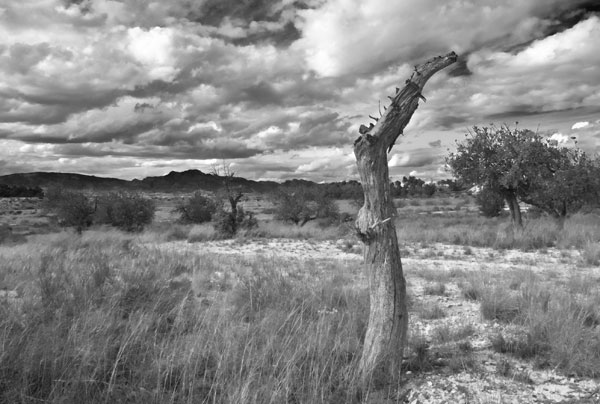
Se han aumentado muchos los rojos y algo los amarillos Se han rebajado algo los verdes y cianes y mucho los azules. De ahí resulta la siguiente imagen, ya en blanco y negro:


Las nubes y el cielo aparecen oscuros, aunque aún sin el contraste necesario. La parte de hierbas ya tiene contrastes diferenciados que se aprecian poco porque no se ha aplicado todavía el incremento necesario de acutancia.


Unas capa de curvas para aumentar algo la luz del suelo. La parte restante se enmascara.


Se aumenta la acutancia general de la imagen, con un sistema que preserve sombras densas y altas luces. En este caso se ha aplicado otra vez más contraste local a la zona de hierbas.


Para resaltar más el cielo, puede aplicarse una capa de degradado de negro a transparente desde la parte superior a la zona de montañas, regulando su recorrido con la ventana de degradado.

La capa se pone en modo superponer (efecto muy violento) o en modo luz suave (efecto moderado), y se controla el efecto final ajustando la transparencia de esta capa.

Finalmente, una capa de ajuste de curvas para dejar a punto la luminosidad y contraste de la foto.


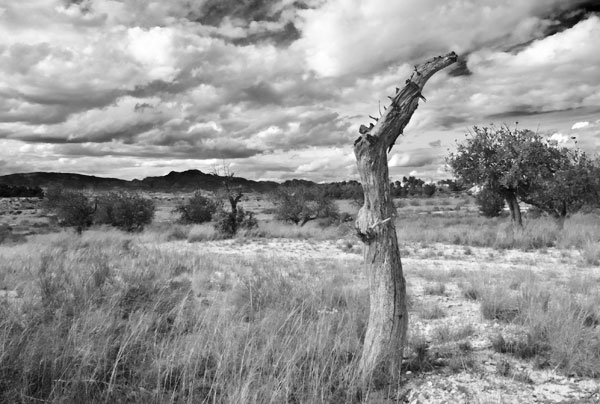
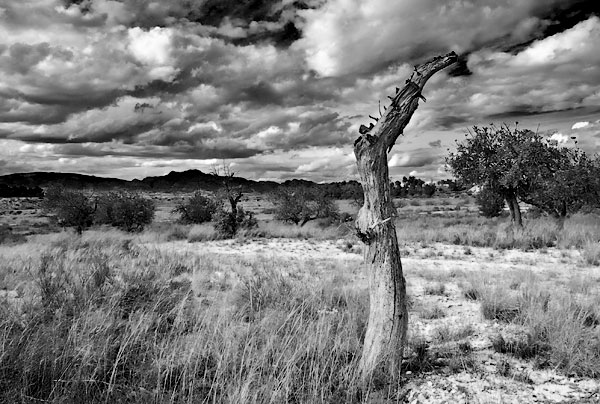
Y ya tenemos la imagen en un buen blanco y negro, con una gama de grises rica y diferenciada, sin quemar ni empastar nada. Si es necesario, se enfoca y está lista para la impresión.


© 2009 textos y fotos: Manolo Portillo.